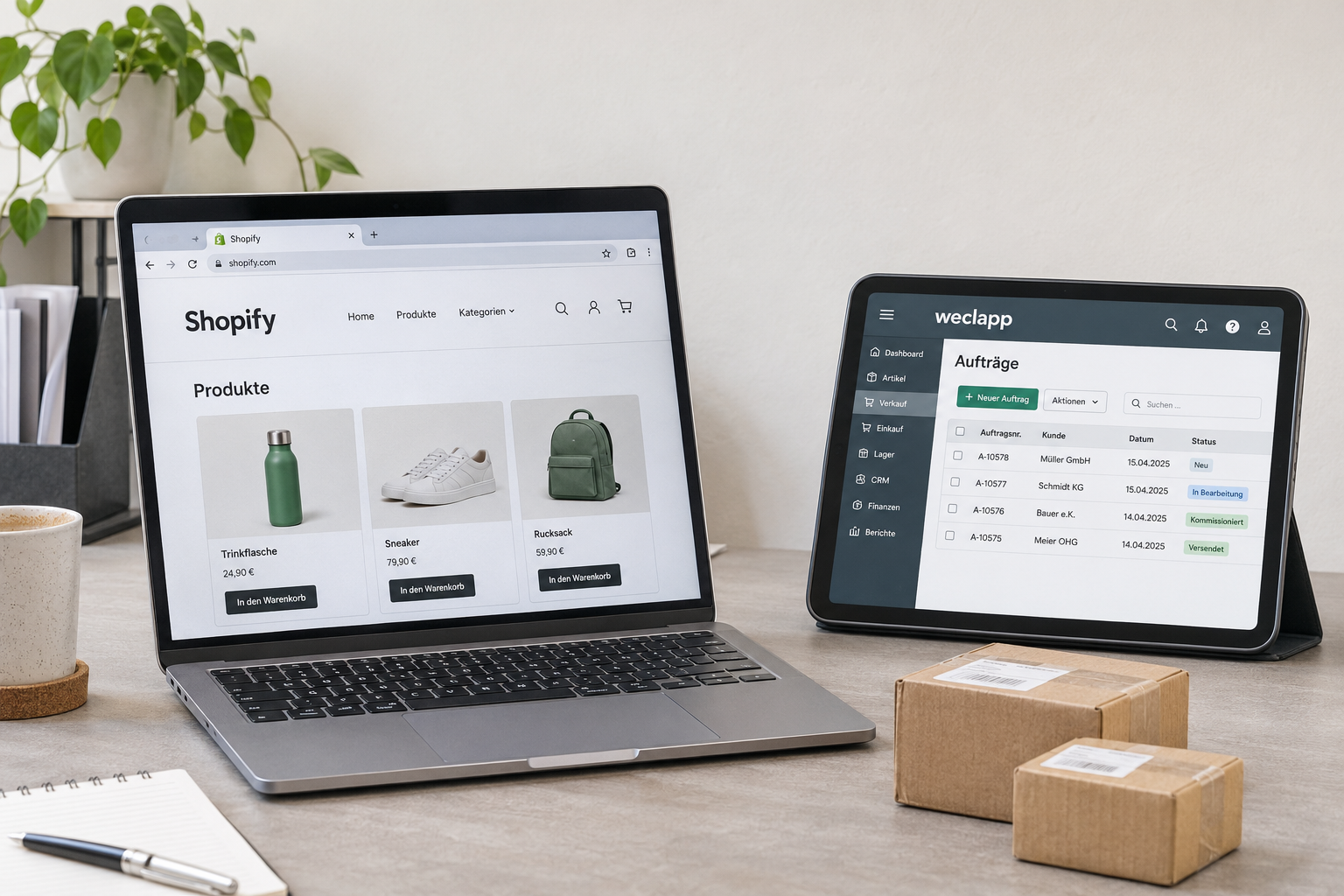
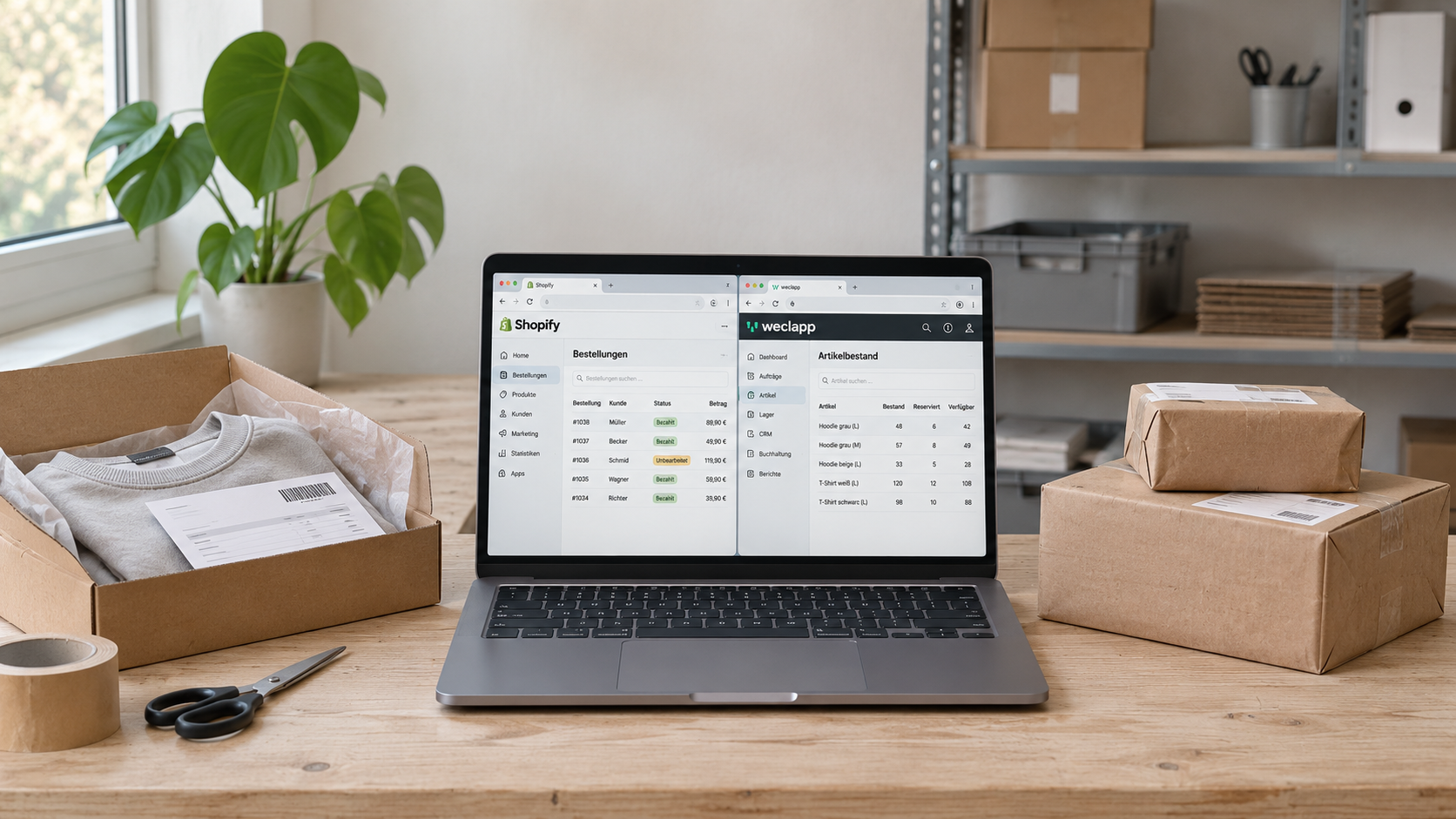
Bestellungen automatisch übertragen, Lagerbestände abgleichen und doppelte Datenpflege vermeiden: Erfahren Sie, wie Sie weclapp und Shopify verbinden und worauf es bei der Einrichtung ankommt.
Der Autor
Tolga Altintas ist ausgebildeter Fachinformatiker für Anwendungsentwicklung, Geschäftsführer und Ausbilder bei inoya. Neben seinen Führungsaufgaben kümmert er sich um die Pflege und Weiterentwicklung der Unternehmenswebseite und veröffentlicht regelmäßig Beiträge zu IT, Softwareentwicklung und digitalen Themen. Sein berufsbegleitendes Studium an der FOM in Düsseldorf rundet seine Expertise ab.
So verbindet man weclapp und Shopify
Ein neuer Auftrag im Shopify-Shop bedeutet oft mehr als einen erfolgreichen Verkauf: Kundendaten übertragen, Bestände aktualisieren und die weitere Bearbeitung organisieren. Werden diese Aufgaben manuell erledigt, kostet das Zeit und erhöht das Fehlerrisiko.
Wenn Sie weclapp und Shopify verbinden, können Sie viele dieser Abläufe automatisieren. Shopify bildet Ihren Verkaufskanal, während weclapp die kaufmännischen und warenwirtschaftlichen Prozesse übernimmt. Eine passend eingerichtete Schnittstelle sorgt dafür, dass beide Systeme zusammenarbeiten.
In diesem Beitrag erfahren Sie, welche Möglichkeiten die Anbindung bietet, wie Sie die Einrichtung vorbereiten und worauf Sie vor dem Start achten sollten.
Warum weclapp und Shopify verbinden?
Mit steigenden Bestellzahlen wächst auch der Aufwand hinter Ihrem Onlineshop. Werden Informationen getrennt gepflegt, entstehen schnell doppelte Arbeit und unterschiedliche Datenstände.
Eine Verbindung zwischen Shopify und weclapp schafft die Grundlage für durchgängige Abläufe. Statt jede Bestellung einzeln zu übertragen, können Sie Aufträge automatisiert zur weiteren Bearbeitung übernehmen. Entscheidend ist, dass die Verbindung zu Ihren tatsächlichen Arbeitsabläufen passt.
Weniger manuelle Dateneingabe
Informationen müssen seltener mehrfach erfasst werden.
Bessere Übersicht
Shopbestellungen lassen sich in die Auftragsbearbeitung einbinden.
Abgestimmte Bestände
Ein automatisierter Abgleich unterstützt eine zuverlässige Verfügbarkeitsanzeige.
Mehr Kapazität
Ihr Team kann sich stärker um Kunden, Versand und die Weiterentwicklung des Shops kümmern.
Welche Möglichkeiten gibt es für die Verbindung?
Die vorhandene Shopify-Anbindung von weclapp
weclapp bietet eine direkte Anbindung an Shopify. Diese ist ein sinnvoller Ausgangspunkt, wenn Sie typische Prozesse zwischen Shop und Warenwirtschaft abbilden möchten. Der Hersteller nennt unter anderem den Artikelabgleich, die Bestandsübertragung und den automatischen Import von Shopbestellungen. Auch mehrere Shops können angebunden werden.
Prüfen Sie vor der Einrichtung, welche Funktionen und Einstellungen für Ihren weclapp-Zugang verfügbar sind und welche Ihrer Anforderungen damit abgedeckt werden.
Individuelle Erweiterungen über Schnittstellen
Bei besonderen Anforderungen kann eine zusätzliche Integration sinnvoll sein. Das betrifft beispielsweise eigene Freigabeprozesse, zusätzliche Datenquellen oder eine besondere Logik für die Auftragsverarbeitung.
weclapp stellt dafür eine REST-API mit lesenden und schreibenden Zugriffsmöglichkeiten bereit. Ob eine individuelle Erweiterung benötigt wird, sollte anhand konkreter Abläufe entschieden werden.
weclapp und Shopify verbinden: Schritt für Schritt
01
Prozesse und Zuständigkeiten festlegen
Bevor Sie die technische Verbindung herstellen, sollten Sie bestimmen, welche Aufgaben die beiden Systeme übernehmen.
Klären Sie insbesondere:
Wo werden neue Artikel und Varianten angelegt?
In welchem System werden Preise und Produktinformationen gepflegt?
Welches System verwaltet die maßgeblichen Lagerbestände?
Welche Bestellungen sollen übernommen werden?
Wo werden Rechnungen, Lieferungen und Erstattungen bearbeitet?
Legen Sie für jedes Datenfeld fest, welches System führend ist. Wenn dieselben Informationen unabhängig voneinander geändert werden, können spätere Abgleiche unerwünschte Ergebnisse erzeugen.
02
Artikel und Varianten vorbereiten
Eine saubere Datenbasis erleichtert die Einrichtung. Prüfen Sie deshalb Artikelnummern, Varianten und bestehende Zuordnungen, bevor Sie größere Datenmengen übertragen.
Besonders bei Produkten mit mehreren Größen oder Farben muss klar sein, welche Shopify-Variante zu welchem Artikel in weclapp gehört.
Achten Sie auf:
eindeutige Artikelnummern beziehungsweise SKUs je Variante,
vollständige und nachvollziehbare Produktdaten,
korrekt gepflegte Steuerinformationen,
bereinigte doppelte Artikel,
abgestimmte Lager- und Standortstrukturen.
Eindeutige SKUs sind dabei eine wichtige Grundlage. Welche zusätzlichen System-IDs die gewählte Anbindung für die Zuordnung verwendet, muss ebenfalls berücksichtigt werden.
03
Shopify-Anbindung autorisieren
Richten Sie anschließend die Shopify-Verbindung in weclapp ein und führen Sie die vorgesehene Autorisierung durch.
Verwenden Sie dafür Konten mit den erforderlichen Berechtigungen. Prüfen Sie vor der Freigabe, dass Sie den richtigen Shopify-Shop mit dem vorgesehenen weclapp-System verbinden.
Aktivieren Sie weitere Übertragungen erst, wenn die Zuordnungen und Einstellungen geprüft sind.
04
Übertragungsregeln konfigurieren
Jetzt legen Sie fest, welche Daten zwischen den Systemen ausgetauscht werden und unter welchen Bedingungen dies geschieht.
Prüfen Sie dabei insbesondere die verfügbaren Einstellungen für Artikel, Bestellungen und Bestände. Stimmen Sie außerdem Zahlungsarten, Versandarten, Steuern und Lagerzuordnungen auf Ihre Abläufe ab.
Ein Beispiel: Eine im Shopify-Shop bezahlte Bestellung soll in weclapp korrekt eingehen und anschließend für die Versandbearbeitung bereitstehen. Dafür müssen sowohl die Datenübernahme als auch der gewünschte Folgeprozess zusammenpassen.
05
Den vollständigen Bestellablauf testen
Starten Sie mit wenigen ausgewählten Artikeln und kontrollierten Testbestellungen. Prüfen Sie den gesamten Ablauf vom Einkauf bis zur weiteren Bearbeitung.
Sinnvolle Testfälle sind:
eine Bestellung mit nur einem Artikel,
eine Bestellung mit mehreren Varianten,
ein Einkauf mit Rabattcode und Versandkosten,
unterschiedliche Zahlungsarten,
eine Stornierung,
eine Teilrückerstattung oder Teillieferung, sofern vorgesehen.
Vergleichen Sie dabei Mengen, Preise, Steuern, Rabatte und Statusangaben in beiden Systemen. Prüfen Sie auch, ob erneute Übertragungsversuche zu doppelten Datensätzen führen.
06
Automatisierung aktivieren und überwachen
Wenn die Tests erfolgreich sind, können Sie den laufenden Betrieb starten.
Kontrollieren Sie gerade in den ersten Tagen regelmäßig die übertragenen Aufträge und Bestände. Bestimmen Sie außerdem, wer Fehlermeldungen prüft und offene Übertragungen bearbeitet.
Eine Schnittstelle spart dauerhaft Arbeit, wenn Abweichungen früh erkannt und zuverlässig behoben werden.
Häufige Fehler bei der Shopify-weclapp-Anbindung
Bestandsabgleich ohne klare Lagerzuordnung
Wenn mehrere Lager oder Shopify-Standorte beteiligt sind, muss eindeutig feststehen, welche Bestände im Shop angeboten werden sollen.
Prüfen Sie auch, wie reservierte, gesperrte oder noch nicht verfügbare Ware berücksichtigt wird. Der physisch vorhandene Bestand entspricht nicht automatisch der verkaufbaren Menge.
Produktdaten werden unbeabsichtigt überschrieben
Produktbeschreibungen im Shop sind häufig für Verkauf und Suchmaschinen optimiert. In der Warenwirtschaft stehen dagegen andere Informationen im Vordergrund.
Legen Sie deshalb fest, welche Felder übertragen werden dürfen. So vermeiden Sie, dass ein Datenabgleich sorgfältig gepflegte Inhalte ersetzt.
Zahlungen werden mit Auszahlungen verwechselt
Der Zahlungsstatus einer Bestellung und die spätere Auszahlung eines Zahlungsdienstleisters sind unterschiedliche Vorgänge. Gebühren, Erstattungen und gebündelte Auszahlungen können die Zuordnung zusätzlich beeinflussen.
Stimmen Sie die Verarbeitung deshalb mit Ihrer Buchhaltung ab und testen Sie die relevanten Zahlungswege.
Sonderfälle werden erst im Alltag entdeckt
Ein normaler Auftrag funktioniert im Test – eine Teillieferung oder Rückerstattung später nicht wie erwartet. Solche Fälle sollten bereits vor dem Start berücksichtigt werden.
Dokumentieren Sie, welche Abläufe automatisch verarbeitet werden und an welchen Stellen Ihr Team eingreifen muss.
Übertragungen bleiben unbeobachtet
Auch eine eingerichtete Verbindung benötigt Kontrolle. Geänderte Berechtigungen, neue Artikelstrukturen oder zusätzliche Apps können Abläufe beeinflussen.
Planen Sie deshalb regelmäßige Prüfungen ein, insbesondere nach größeren Änderungen an Shop oder Warenwirtschaft.
Wann reicht die Standardanbindung aus?
Die vorhandene Anbindung ist ein sinnvoller Ausgangspunkt, wenn Ihre Anforderungen durch ihre Funktionen und Einstellungen abgedeckt werden.
Unser Ansatz: Zuerst die Prozesse verstehen, dann die passende Verbindung einrichten. So lässt sich gezielt entscheiden, welche Funktionen bereits vorhanden sind und wo eine Erweiterung einen konkreten Nutzen bringt.
Weitere Systeme anbinden
Zusätzliche Systeme liefern oder benötigen Daten.
Aufträge gezielt verteilen
Aufträge werden nach eigenen Regeln verteilt.
Freigaben integrieren
Besondere Freigaben sind im Ablauf erforderlich.
Individuelle Felder nutzen
Eigene Datenfelder müssen verarbeitet werden.
Shops und Standorte vernetzen
Komplexe Abläufe verbinden mehrere Shops oder Standorte.
weclapp und Shopify mit inoya verbinden
Sie möchten Ihren Shopify-Shop an weclapp anbinden oder eine bestehende Verbindung verbessern?
Wir unterstützen Sie bei der Planung, Einrichtung und Weiterentwicklung Ihrer Integration. Gemeinsam klären wir, welche Daten übertragen werden sollen, wo die führenden Informationen liegen und wie sich Ihre täglichen Abläufe sinnvoll automatisieren lassen.
Von der Prüfung Ihrer Artikelstruktur über die Einrichtung der Verbindung bis zu individuellen Erweiterungen begleiten wir Ihr Projekt mit Blick auf den gesamten Prozess.
Lassen Sie uns gemeinsam prüfen, wie Shopify und weclapp für Ihr Unternehmen zusammenarbeiten können.
Häufige Fragen zur Verbindung von weclapp und Shopify
Ja. weclapp bietet eine direkte Shopify-Anbindung. Prüfen Sie vor der Einrichtung, ob die verfügbaren Funktionen Ihre Prozesse abdecken und welche Voraussetzungen für Ihren Zugang gelten.
Das hängt von Ihren Anforderungen ab. Prüfen Sie zuerst die vorhandene Anbindung. Eine individuelle Erweiterung kann sinnvoll sein, wenn zusätzliche Systeme oder besondere Geschäftsregeln berücksichtigt werden müssen.
Bestimmen Sie die Zuständigkeit möglichst pro Datenbereich. Beispielsweise können kaufmännische Artikeldaten in weclapp gepflegt werden, während verkaufsorientierte Inhalte in Shopify entstehen. Entscheidend ist, dass die Übertragungsregeln diese Aufteilung unterstützen.
Gehen Sie nicht pauschal von einer verzögerungsfreien Übertragung aus. Prüfen Sie die tatsächlichen Synchronisationsintervalle und Einstellungen Ihrer Anbindung. Bei knappen Beständen sollten mögliche Verzögerungen in Ihrer Verkaufsplanung berücksichtigt werden.
Die vorhandenen Produkte sollten vor der Einrichtung geprüft und passend zugeordnet werden. Ob eine Übernahme oder Verknüpfung möglich ist, hängt unter anderem von der Artikelstruktur, den vorhandenen Zuordnungen und den Funktionen der eingesetzten Anbindung ab.
Legen Sie vor dem Start fest, wo Retouren erfasst und Erstattungen ausgelöst werden. Prüfen Sie anschließend, welche Informationen automatisch übertragen werden und welche Arbeitsschritte zusätzlich erforderlich sind. Eine Rückzahlung und eine Rückbuchung ins Lager sind unterschiedliche Vorgänge.
Die Kosten hängen vom Einrichtungsaufwand, den verwendeten Funktionen und möglichen Zusatzlösungen ab. Auch Datenbereinigung, Tests und individuelle Erweiterungen beeinflussen den Aufwand. Eine konkrete Einschätzung ist nach Prüfung Ihrer Systeme und Prozesse möglich.
Das hängt vor allem von der Datenqualität und der Komplexität Ihrer Abläufe ab. Eine übersichtliche Artikelstruktur und klar definierte Prozesse erleichtern die Umsetzung. Planen Sie neben der technischen Einrichtung ausreichend Zeit für Tests und die Einführung im Team ein.